IPhoneのリンゴループとは?原因とデータを消さない復活法をプロが解説
朝起きて画面を確認した瞬間、あるいは夜間の自動更新を終えたはずのiPhoneに、黒い背景と白いAppleロゴが表示されては消え、再びロゴが現れる――。この戦慄の無限再起動現象こそが、通称「リンゴループ」と呼ばれる致命的な起動障害です。連絡手段を失うだけでなく、家族との写真や業務上のチャットログ、各種決済基盤へのアクセスが一瞬で遮断されるため、直面したユーザーの動揺は計り知れません。
修理専門店の現場やサポートデスクにおいて、2026年最新iPhoneトラブル対処の相談件数で常に上位を占めるのがこのリンゴループです。「基板が完全に壊れたのか」「データはすべて消滅するのか」と絶望する前に、まずは冷静に構造を把握する必要があります。本稿では、システム内部で何が起きているのかという根本原因から、データを保護したまま自力で息を吹き返させる実践的な手順、そしてプロに委ねるべき境界線までを徹底的に検証・解説します。
📌 【この記事の重要ポイントまとめ】
- 要点1:リンゴループとは、iPhone起動時の内部診断(ブートプロセス)がエラーで停止し、再起動を永久に繰り返すシステムまたはハードウェアの異常現象。
- 要点2:主な引き金は「ストレージ容量の限界枯渇」「iOSアップデート失敗」「バッテリーの突発的電圧降下」であり、焦って初期化を選ばなければデータを救出できる可能性は十分にある。
- 要点3:まずは正確な手順による強制再起動とPC経由の「更新(アップデート)」を試行し、改善しない場合は基板破損やセンサー短絡を疑って専門修理へ切り替えるのが鉄則。
【徹底解説】iPhoneのリンゴループとは?画面が点滅を繰り返す根本的な仕組み
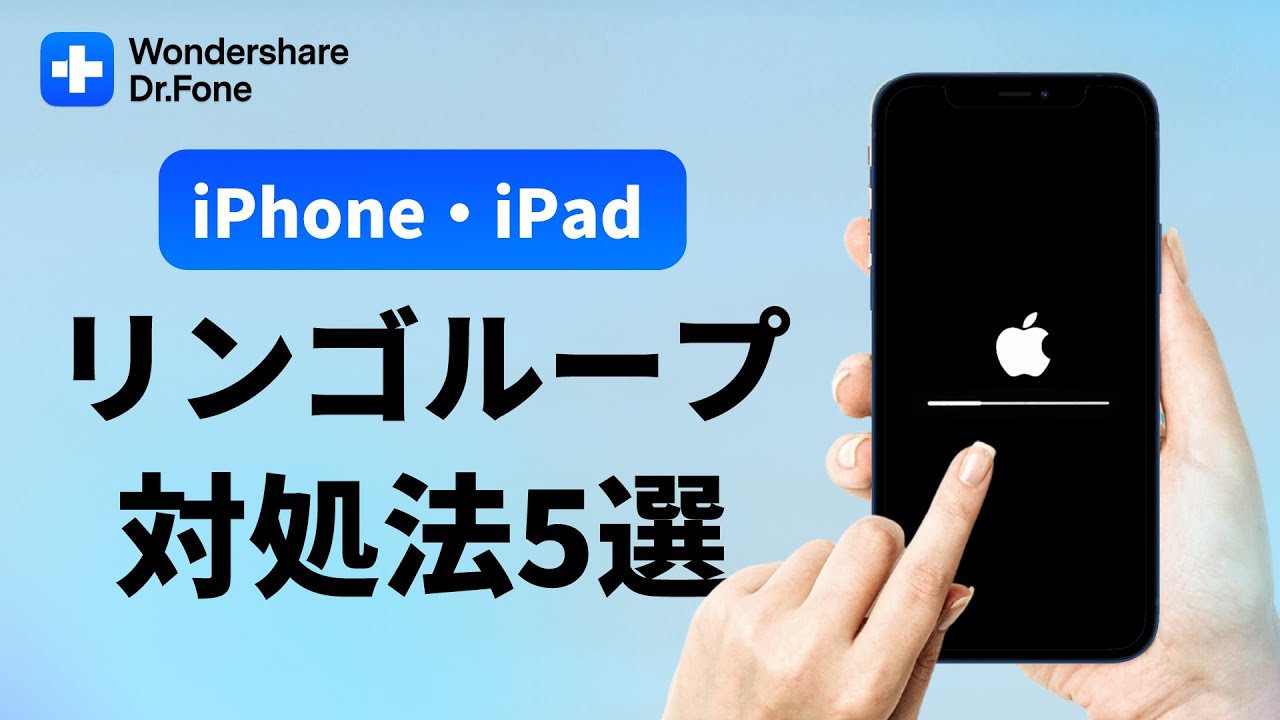
リンゴループとは、iPhoneの電源を入れた際に表示されるAppleロゴ(リンゴマーク)から先に進まず、画面が暗転しては再びロゴが表示されるループ状態を指します。外見上は単なる画面の点滅に見えますが、内部では極めて深刻なシステムコンフリクトが発生しています。
iPhoneは起動ボタンが押されると、ハードウェアの通電チェックから始まり、ブートローダーの読み込み、iOSカーネル(中核システム)の展開、各種センサーの初期化、そしてユーザーデータ領域の暗号化解除という厳格な「ブートシークエンス」を順番に実行します。この連鎖的な読み込みプロセスのどこか1箇所でも致命的なタイムアウトや読み取りエラーが発生すると、端末の安全保護回路が働き、強制的にシステムをリセットして最初からやり直そうとします。これがリンゴループの正体です。
つまり、端末は「壊れて完全に沈黙した」のではなく、「正常に立ち上がろうと必死に自己修復と再起動を繰り返している」状態にあります。したがって、エラーを引き起こしているボトルネックさえ特定・排除できれば、データ領域に触れることなく平穏な日常へ復元することが可能です。
リンゴループ原因を完全特定|ストレージ容量不足から基板故障まで
リンゴループを引き起こすトリガーは多岐にわたりますが、修理現場のデータと技術者の分析を総合すると、大きく「ソフトウェアの破綻」と「ハードウェアの物理損傷」の2系統に分類されます。
1. iPhoneストレージ容量不足(空き容量の限界突破)
近年の相談事例で圧倒的に多い原因が、内部ストレージの極端な枯渇です。iOSはバックグラウンドで動作ログの生成や仮想メモリ(スワップ領域)の確保を常時行っています。空き容量が数百メガバイト(MB)以下、あるいは「ストレージの空き領域がありません」という警告を放置したまま使用を続けると、起動時に必要な一時作業領域がメモリ上に展開できず、カーネルパニックを起こして起動不能に陥ります。
2. iOSアップデート不具合と夜間自動更新の罠
深夜帯の就寝中に自動適用される「iOSアップデート不具合」も頻発しています。大容量のシステムファイルをダウンロード・書き換えしている最中に、家庭内Wi-Fiの瞬断、通信制限によるパケット停止、あるいはバッテリー残量低下によるシャットダウンが重なると、システムの中枢ファイルが虫食い状態で破損します。結果として、OSの起動プログラムが壊れて無限ループに突入します。
3. バッテリー劣化リンゴループと電圧の不安定化
長年使用した端末に見られるのが、バッテリー劣化リンゴループです。最大容量が75%前後に落ち込んだリチウムイオンバッテリーは内部抵抗が増大しており、起動時に要求されるピーク電力を供給できません。起動シークエンスでプロセッサが高負荷状態になった瞬間、電圧が急降下して電源が落ち、再起動を繰り返す物理的な悪循環に陥ります。
4. 近接センサー短絡や水没によるiPhone基板修理事案
画面上部にある環境光・近接センサー(イヤースピーカー周辺)への水滴侵入や、落下衝撃によるロジックボードの半田クラックも無視できません。特に耐水性能を過信したお風呂場での使用による「内部結露」は、センサー配線を腐食させてショートを引き起こします。ハードウェアの診断テストでエラーを感知したiOSが安全装置として起動を拒否するケースです。
【データ比較】リンゴループ直し方の成功率・リスク・修理費用一覧
トラブルに直面した際、どの手段を選ぶべきかは「データの重要度」と「予算」によって明確に分かれます。主要な復旧アプローチの特徴とコスト相場を構造化データとして整理しました。
| 項目 | 詳細・数値データ | 一般的な基準・相場 | 編集部の見解・評価 |
|---|---|---|---|
| 強制再起動 | 費用:0円 自力解決率:約20〜30% 作業時間:1分 | データ損失リスク:ほぼ皆無 初期対応の国際標準 | 一時的なメモリスタックであれば即座に解消する。最初に着手すべき必須アクション。 |
| PC連携リカバリー (iOS更新モード) | 費用:0円(PC環境必須) 自力解決率:約50〜65% 作業時間:30〜60分 | 「更新」選択でデータ維持 「復元」選択で工場出荷時化 | システムファイル破損への最善手。絶対に「復元」と押し間違えないリテラシーが求められる。 |
| AppleStore ジーニアスバー | 費用:保証内0円 / 保証外4万〜11万円超 解決率:100%(本体交換含む) | 原則データ初期化 パーツ・基板単位の交換対応 | 公式の絶対的な安心感はあるが、データ救出は不可。クラウドバックアップがある人向け。 |
| 街の専門修理店 (基板修理・データ復旧) | リンゴループ修理費用: 軽度(部品):8,000〜18,000円 重度(基板):25,000〜45,000円 | データ維持成功率:80〜90%超 (物理重度障害を除く) | 写真やアプリデータを何としても取り戻したい場合の最有力候補。技術力のある店舗選定が必須。 |
データを消さずに自力で直す手順|強制再起動からiTunesリカバリーモードまで
リンゴループ直し方において最も警戒すべきは、誤操作による「iPhoneリンゴループ初期化」です。写真やLINEの履歴を守るためには、正しい手順で段階を踏む必要があります。
ステップ1:機種別の正しい「リンゴループ強制再起動」
単なる画面オンオフではなく、物理的に電源供給を瞬断させてチップセットをリセットする操作です。モデルごとにコマンドが異なります。
- iPhone 8、SE(第2世代・第3世代)、iPhone X以降(11〜16シリーズ全般):
①「音量を上げるボタン」を1回カチッと押してすぐ離す。
②「音量を下げるボタン」を1回カチッと押してすぐ離す。
③ 反対側の「サイドボタン(電源ボタン)」を長押しし続ける。
※画面が真っ暗になっても指を離さず、再びAppleロゴが表示されるまで約10〜15秒間押し続けることが決定的なコツです。 - iPhone 7 / 7 Plus:「音量を下げるボタン」と「サイドボタン」を同時に長押し。
- iPhone 6s以前 / SE(第1世代):「ホームボタン」と「上部(またはサイド)ボタン」を同時に長押し。
ステップ2:安定した電源環境での30分放置
強制再起動で復帰しない場合、バッテリーの残量偽装や電圧低下が疑われます。Apple純正の電源アダプタと純正ケーブルを用い、コンセントから直接給電して最低でも30分間充電状態を保ちます。この際、本体が異常に発熱している場合は放熱を待ち、逆に冷え切っている冬場は常温に戻す配慮が必要です。
ステップ3:iTunesリカバリーモードでの「アップデート」
パソコン(MacまたはWindows)を所有している場合、リンゴループデータ復旧の確率が跳ね上がります。Mac(macOS Catalina以降)ならFinder、WindowsならAppleデバイスアプリ(または従来のiTunes)を起動します。
- iPhoneをPCにケーブルで接続する。
- 先ほどの「強制再起動の手順」を行うが、Appleロゴが出てもボタンを離さず押し続ける。
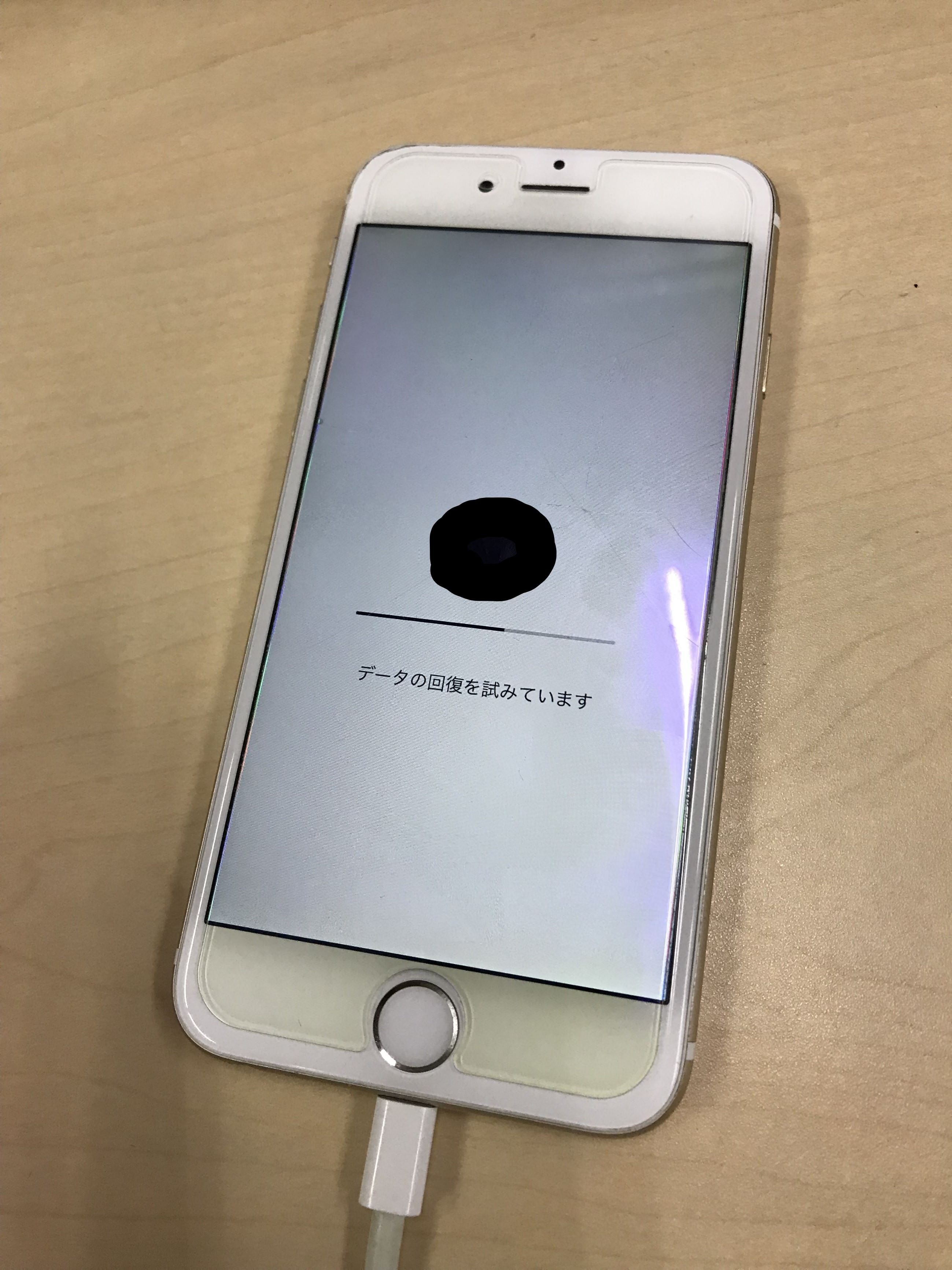
- 画面に「パソコンとケーブルのイラスト(リカバリー画面)」が表示されたら指を離す。
- PC画面上に「アップデート」または「復元」のダイアログが出現する。
- ここで必ず「アップデート」を選択する(「復元」を押すと工場出荷時の初期状態になりデータが全消去されます)。
「アップデート」を選択すれば、ユーザーの写真や設定データ領域を保持したまま、破損したiOSシステムファイルのみを最新版で上書き再構築してくれます。
なお、さらに深い階層で初期化を施す「DFUモード復元手順」という高度な裏ワザも存在しますが、これは内部ストレージを完全に消去してファームウェアを強制注入する手法です。バックアップが存在しない状態でデータを保護したい局面では、絶対に実行してはなりません。
【実態検証】利用者の生の声と修理現場で見えた「やってはいけないNG行動」
ソーシャルメディア上の声や修理カウンターの生々しい証言を検証すると、ユーザーが良かれと思って行った行動が、致命傷を与えている現実が浮き彫りになります。
「朝起きたらリンゴループになっていてパニックになり、ネットで見かけた強制再起動を100回近く連打した。結果、基板のCPU周辺が異常発熱して完全に沈黙し、修理店で『基板のショートにより復旧不可』と告げられた」(20代・IT企業勤務・SNS投稿より)
修理技術者の証言によると、連続した強制再起動はフラッシュメモリやロジックボードに瞬間的な過電流負荷を与え続けます。一度試してダメなものを十数回連続で行う行為は、基板の息の根を止める引き金にしかなりません。
また、知恵袋などで頻繁に見られるのが「有料のデータ復旧ソフトを購入したが直らなかった」というトラブルです。ストレージ容量の物理的枯渇やセンサーショートが原因である場合、市販のサードパーティ製ツールでシステムを流し込もうとしてもエラーコード(エラー14、エラー4013など)で弾かれ、無駄な出費に終わるケースが後を絶ちません。
一般に知られていない盲点とネットの誤解|「完全初期化で必ず直る」は大間違い
ネット上の簡易的な解説記事では「最悪でも初期化すれば確実に端末は再び使える」と語られがちですが、これは技術的に明確な誤解です。
もしリンゴループ原因が「近接センサーの浸水腐食」や「NANDフラッシュメモリのハードウェア不良」にあった場合、PCに繋いで「復元(完全初期化)」を実行しても、復元作業の最終プロセス(ハードウェアチェック)で弾かれ、いわゆる「文鎮化(エラー画面のまま操作不能)」に陥ります。結果として、データだけが完全に消滅した上で、端末も一切動かないという最悪の結末を迎えることになります。
特に盲点となりやすいのが、通話時に耳元を検知するフロントセンサーの不具合です。お風呂での利用や雨天使用により、画面上部のスピーカーメッシュから微細な水分が侵入すると、近接センサー内部の基盤配線が腐食します。この場合、画面を開けてセンサーのコネクタを一時的に外すだけで、何事もなかったかのようにデータそのまま起動することが修理現場では日常茶飯事となっています。
【プロの結論】自力対処とプロ修理の境界線|おすすめできる人・慎重になるべき人の判断基準
目の前のiPhoneを前にして、どこまで自力で粘るべきか、どこで引き下がるべきかの判断基準は極めて明快です。
自力でのリカバリーモード更新を試すべき人
- 日頃からiCloudやPCに直近のフルバックアップを確保している。
- ストレージ残量に余裕があり、iOSアップデートの直後に突如停止した。
- 落下や水没の心当たりが一切なく、外装に歪みやひび割れがない。
自力作業を直ちに中断し、専門修理店に委ねるべき人
- 「何よりも端末内の写真やLINEデータを失うわけにはいかない」と切望する人。
- 画面が割れている、水周りで使った直後である、あるいは本体が激しく熱を持っている。
- 「ストレージ容量が残りわずか」という警告を何週間も無視し続けていた。
- PCの「アップデート」操作を試みたが、途中で未知のエラー番号(Error 9, 14, 4013等)が表示されて弾かれた。
なお、AppleStoreジーニアスバーに持ち込む場合、正規サービスの規約上「端末の動作保証」が最優先されるため、原則として工場出荷状態への初期化、あるいは本体一式の有償交換となります。「データを消さずに基板の短絡箇所を特定・除去してほしい」というニーズには正規店では対応できないため、データの救出を最優先するならば、高度な微細はんだ付け技術を持つiPhone基板修理の専門業者を精査して頼るのが現実的な最適解となります。
【リンゴ ループ と は】に関するよくある質問(FAQ)
Q1:リンゴループが発生したら、保存されていた写真やデータはすでに消えてしまっていますか?
A1:データは消えていません。暗号化されたユーザーデータ領域はストレージ内にそのまま残されています。起動プロセスがOSの読み込み段階で止まっているだけですので、誤って初期化(復元)を選択したり、基板の記録素子が物理破壊されたりしない限り、データを残したまま復活させることが可能です。
Q2:パソコン(MacやWindows)を持っていませんが、自力で直す方法はありますか?
A2:パソコンがない場合の自力対処法は「機種別の強制再起動」と「十分な充電・常温放置」の2点に限られます。これらで改善しない場合、端末単体では破損したシステムプログラムの修復ができないため、知人のPCを借りるか、Apple Storeや専門の修理店舗へ持ち込む必要があります。
Q3:AppleCare+に加入していれば、ジーニアスバーでデータを取り出してもらえますか?
A3:AppleCare+の保証によって本体の無償交換や安価な修理は受けられますが、ジーニアスバーなどの正規サポートでは「データ復旧・救出作業」は一切行っていません。預けた時点で内部データは完全に消去される運用方針となっているため、バックアップがないデータを取り出したい場合は、保証対象外となるリスクを承知の上で民間のデータ復旧専門業者に依頼する必要があります。
Q4:ストレージ容量不足でリンゴループになった場合、PCからの「アップデート」で直りますか?
A4:非常に成功率が低くなります。ストレージが満杯の端末にPCからiOSを流し込もうとすると、展開領域が存在しないため「エラー14」を吐き出して停止するのが通例です。ただし、専門の基板修理店では特殊なコマンドを用いてキャッシュファイルのみを外部から強制削除し、起動枠を数ギガバイト空けることでデータを維持したまま救出する技術が存在します。
まとめ:手遅れになる前のバックアップ習慣とトラブル時の冷静な判断
iPhoneが前触れもなくリンゴループに陥る瞬間は、現代人にとって心臓が止まるような非常事態です。しかし、その根本原因はオカルトではなく、ストレージの圧迫、システムの破損、給電の不安定性、あるいは回路の短絡という極めて物理的・論理的な事象に基づいています。
最悪のシナリオである「全データ消失」を招く最大の要因は、パニックに陥ったユーザーによる無謀な強制再起動の乱発や、意味を理解しないままPCで「復元(初期化)」のボタンをクリックしてしまうヒューマンエラーです。まずは落ち着いて強制再起動を1度試し、改善しなければPC環境での「アップデート」を試みる。それでも弾かれたなら、データ領域に触れずにハードウェアを治療できる専門家へバトンを渡す――この冷静なリスク判断こそが、愛機と大切な思い出を無傷で生還させる唯一の道です。
そして無事に生還を果たした後は、二度と同じ悪夢に怯えぬよう、ストレージの最低10%は常に空けておくこと、そしてiCloudや外部ストレージへの自動バックアップを今この瞬間に再構築しておくことを強く推奨します。 (出典: リンゴ ループ と は(Yahoo!ニュース))
Webメディアの編集およびコンテンツ作成に従事。正確で質の高い情報発信を心掛けています。